


Magnific Downloader 是一個獨立運作的免費線上實用工具,旨在協助使用者輕鬆儲存從 Magnific 放大生成的支援高解析度照片與數位藝術作品。無論您需要將高畫質視覺素材用於創意作品、行銷推廣還是設計專案,我們的 magnific free downloader 都能讓您以現有解析度直接儲存圖片,無須在電腦上安裝任何額外軟體。使用者有責任確保自己擁有下載及使用相關內容的合法權利或授權。
無論是使用上方的直接網址輸入框,還是點擊瀏覽器書籤列小工具,以下是線上從 Magnific 下載的完整流程:
將上方的 "Magnific URL Extractor" 按鈕直接拖曳到瀏覽器書籤列,以便隨時快速使用。
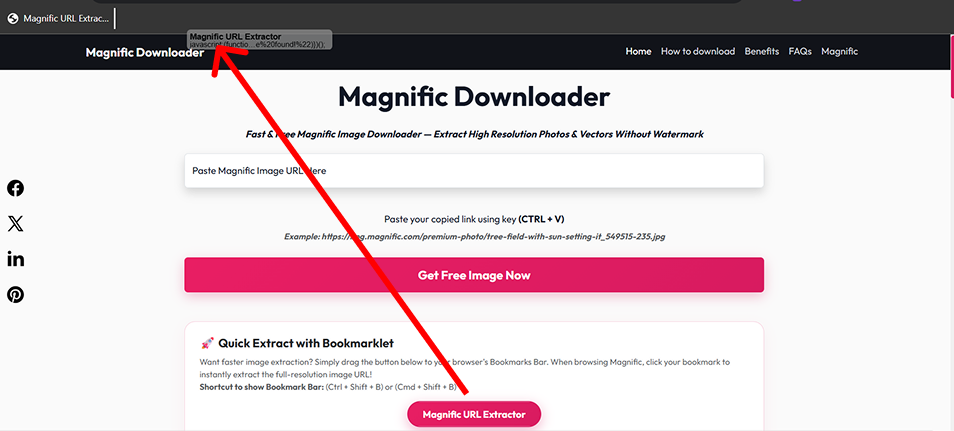
在 Magnific.com 開啟任何作品頁面,點擊您儲存的書籤,即可自動擷取原始高解析度圖片連結。
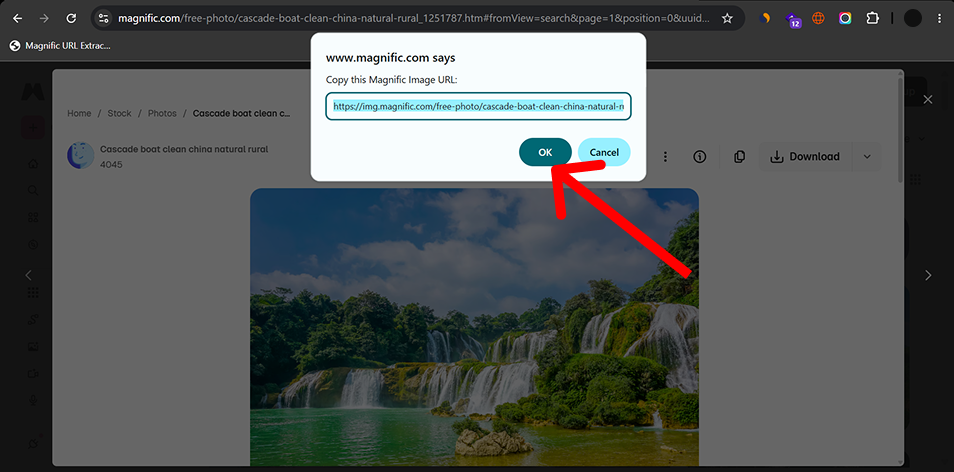
從提示視窗複製擷取的圖片網址,貼入上方的下載框中,即可立即儲存您的圖片!
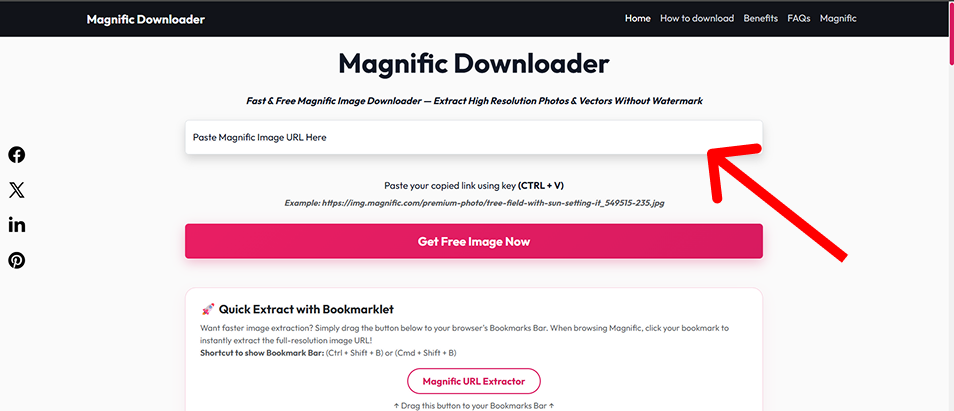
下載原始畫質的 Magnific 照片與放大素材。本工具絕不自行添加任何浮水印或額外的失真壓縮。
Magnific Downloader 無需註冊帳號,且不會對支援的連結設定人為的每日下載配額。
我們的解析引擎直接檢索現有的圖片來源,確保快速的處理效率與優異的輸出品質。
無需註冊帳號,我們也不會在伺服器上保存您下載的媒體檔案。所有資料皆透過安全加密連線處理。
需要為客戶專案、數位創作與商業印刷準備高解析度圖像素材的平面設計師與數位藝術家。
為社群廣告宣傳、商業簡報及視覺展板尋找清晰、高畫質視覺素材的行銷企劃人員。
希望整理並儲存優質視覺素材,以提升專欄文章和部落格視覺質感的內容創作者。
在建構 UI/UX 視覺模型與產品原型時,需要高畫質佔位圖及網頁可用素材的開發人員。
可用的解析度取決於來源檔案。在系統支援的情況下,下載器會將圖片準備為常見且適配網路環境的格式。
| 檔案格式 | 最佳適用場景 | 透明背景 | 常見用途 |
|---|---|---|---|
| JPEG | 實景照片與攝影寫真風格作品 | 不支援 | 網頁圖文、社群貼文、通用圖像 |
| PNG | 需要無損輸出與精細線條的圖形 | 支援 | 設計排版、圖像合成、透明圖層 |
| WebP | 高度最佳化的新一代網頁圖片 | 支援 | 現代網站與響應式網路應用程式 |
適合精簡網頁預覽、手機卡片縮圖以及輕量化快速內嵌展示。
非常適合部落格內文插圖、社群動態消息以及兼顧畫質與載入速度的傳輸。
提供最大可用尺寸輸出,適用於高細節檢視、編輯與高 DPI 螢幕需求。
實際可選尺寸依據原始圖片及來源伺服器所提供的解析度為準。
選擇正確的檔案容器,能在維持最高視覺清晰度的同時,將網路頻寬與儲存空間的消耗降至最低。
攝影相片、色彩豐富的大圖、檔案體積小
相容性極高、壓縮率極佳
不支援透明背景、破壞性壓縮
插畫、螢幕截圖、具透明圖層之素材
無損畫質、支援 Alpha 透明通道
檔案容量通常較大
現代網站、響應式 Web 應用
壓縮效能優異、同時支援無損與透明度
部分較舊的圖片編輯軟體相容性受限
| 使用情境 | 建議格式 |
|---|---|
| 網站發布之相片 | WebP 或 JPEG |
| 需二次編輯合成的圖片 | PNG |
| 透明背景圖形或圖標 | PNG 或 WebP |
| 部落格文章插圖 | WebP |
| 最大通用相容性 | JPEG |
Magnific Downloader 完全透過瀏覽器線上執行,無需在電腦上安裝任何程式。
| 作業系統 | 瀏覽器 | 線上工具 | 書籤小工具 |
|---|---|---|---|
| Windows | Chrome | 完全支援 | 完全支援 |
| Windows | Edge | 完全支援 | 完全支援 |
| macOS | Chrome | 完全支援 | 完全支援 |
| macOS | Safari | 完全支援 | 可於瀏覽器測試 |
| Android | Chrome | 完全支援 | 受限 / 依瀏覽器而定 |
| iPhone/iPad | Safari | 完全支援 | 受限 / 依瀏覽器而定 |
電腦瀏覽器能提供最流暢的書籤列點擊體驗。手機等行動裝置使用者,建議直接複製並使用網址輸入欄位。
遇到未預期的錯誤或點擊下載沒有反應?請參考下方的常見情境與排除步驟:
可能原因: 不支援的網址格式、連結複製不完整或網頁路徑錯誤。
建議嘗試: 請重新複製完整的支援圖片網址並再次貼上。
建議嘗試:
說明: 可下載的圖片尺寸取決於來源伺服器上該檔案的原生規格。
建議嘗試: 請先在瀏覽器設定中開啟「一律顯示書籤列」。
說明: 行動版瀏覽器對書籤 JavaScript 腳本有安全限制。在手機上請直接使用常規的網址輸入方式。
建議嘗試:
我們所有的教學指南、技術文章與線上工具,均奠基於準確的技術規格、透明的說明與長期的維護更新。
我們參考具權威性的網頁與影像標準 (W3C、MDN),以客觀事實清晰說明圖片格式與壓縮原理。
我們嚴格區分已驗證的工具功能、產業通用規範與實務設計建議,絕不混淆主觀臆測。
解析度規範、色彩空間與檔案格式的優缺點皆以中立方式呈現,旨在提升使用者的創作效率。
當瀏覽器標準、檔案格式或相關工具更新時,我們會重新檢視並修訂發布的文章內容。
Magnific Downloader 旨在輔助合法的個人、創意、教育與專業工作流程。使用者僅能下載、使用、重製或散布自己擁有、獲授權存取,或持有相應權利許可的內容。
產品名稱與商標均屬於其各自權利人所有。Magnific Downloader 為獨立專案,未獲 Magnific.ai 附屬或背書。
探索我們關於 AI 圖片放大原理、解析度運算與數位設計流程的深度技術指南:
深入解析生成擴散模型架構、創意度 (Creativity) 與相似度 (Resemblance) 控制項,以及高頻微細節的合成原理。
將低解析度 AI 初稿轉化為符合商業交付標準之 4K/8K 超高畫質圖檔的循序漸進工作流程。